
Google Analyticsを入れたあと、意外と忘れやすいのが「自分のアクセスを除外する」設定です。
サイトを作った直後や、ブログを更新しているときは、管理者自身が何度もページを開きます。表示確認、スマホ確認、リンク確認、投稿後のチェック。こうしたアクセスがそのまま計測に入ると、本当のお客様や読者の動きが見えにくくなります。
特にアクセス数がまだ多くないサイトでは、自分の確認アクセスだけでページビューやイベント数が大きく動いてしまいます。
この記事では、Google Analytics 4(GA4)で自分や社内のアクセスを除外する方法を、なぜ必要なのかも含めて整理します。
自分のアクセスを除外しないと、判断を間違えやすくなる
アクセス解析は、数字を見ること自体が目的ではありません。
本来は、
- どのページが読まれているか
- どこから訪問されているか
- どの導線がクリックされているか
- 問い合わせや購入につながっているか
を見て、サイト改善の判断材料にするためのものです。
ところが、ここに自分のアクセスが混ざると、数字の意味が少しずつずれていきます。
たとえば、ブログを書いたあとに自分で何度も表示確認したページが「よく読まれている記事」のように見えたり、制作中に何度も押したボタンが「よく使われている導線」のように見えたりします。
大規模サイトであれば影響は相対的に小さくなりますが、中小企業や店舗サイト、公開したばかりのサイトでは無視できません。
アクセス解析をきれいにするというより、「自分たちの確認作業」と「実際のユーザーの行動」を分けて考えるための設定です。
GA4では、内部トラフィックの定義とデータフィルタの有効化が必要
GA4で自分のアクセスを除外する流れは、大きく2段階です。
- 自分のIPアドレスを「内部トラフィック」として定義する
- 内部トラフィックを除外するデータフィルタを有効にする
ここが少し分かりにくいところです。
IPアドレスを登録しただけでは、まだ「このアクセスは内部トラフィックです」と印を付けた状態に近いです。実際にレポートから除外するには、データフィルタ側で Internal Traffic を有効にする必要があります。
つまり、「内部トラフィックの定義」だけで終わらせず、「データフィルタの有効化」まで確認するのが大事です。
まずはデータストリームを開く
Google Analyticsの管理画面を開き、プロパティ設定の中にある「データ ストリーム」をクリックします。
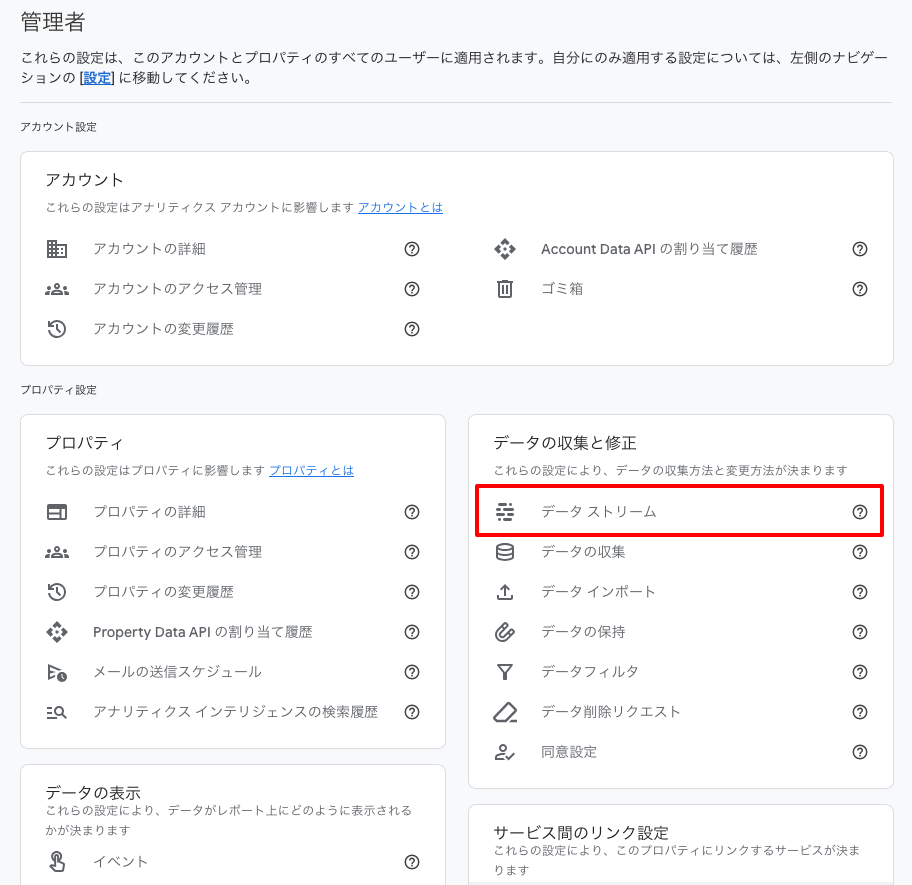
次に、対象のWebデータストリームを開きます。

タグ設定から内部トラフィックを定義する
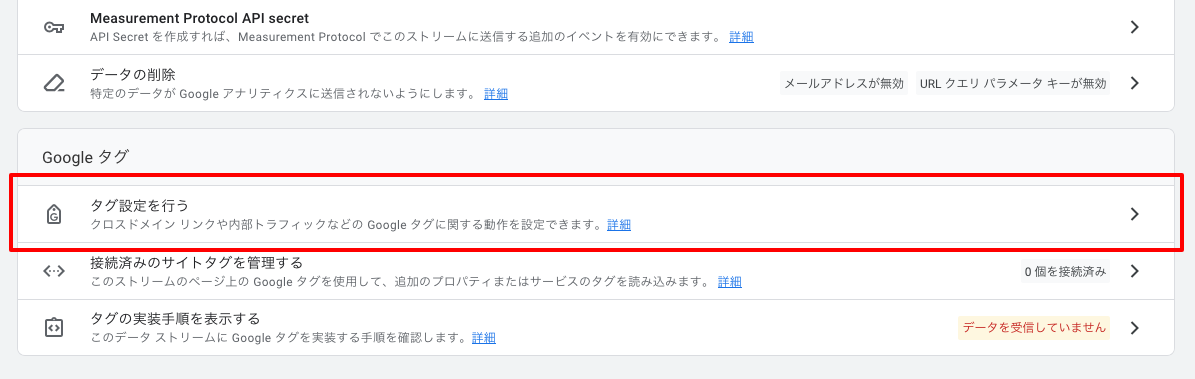
Webストリームの詳細画面で「タグ設定を行う」をクリックします。
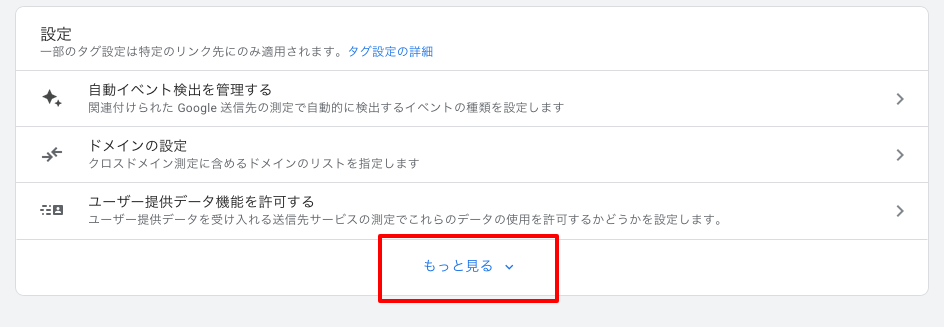
設定項目が表示されたら、一番下の「もっと見る」をクリックします。
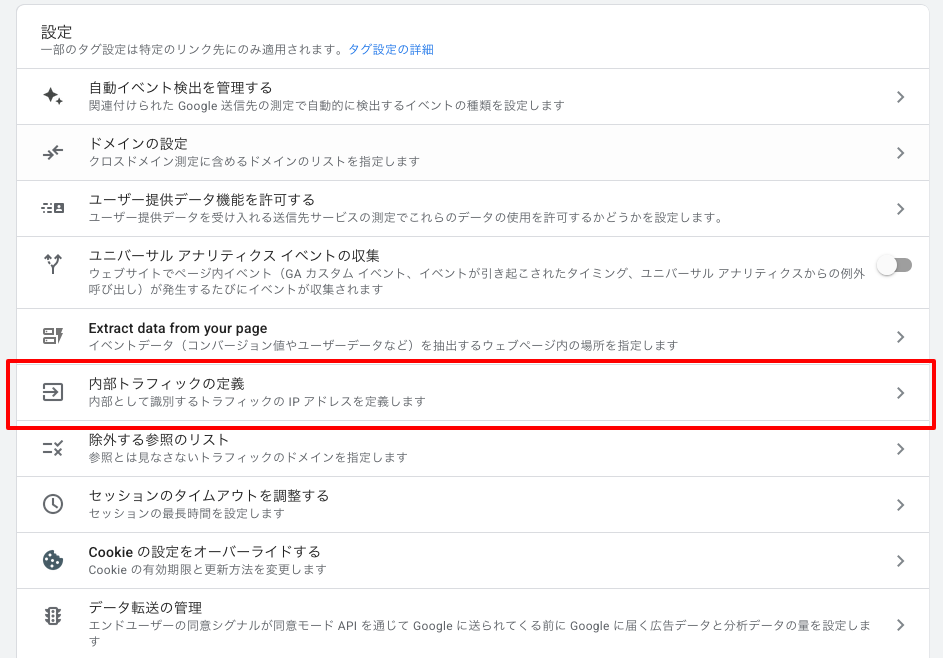
表示された項目の中から「内部トラフィックの定義」をクリックします。
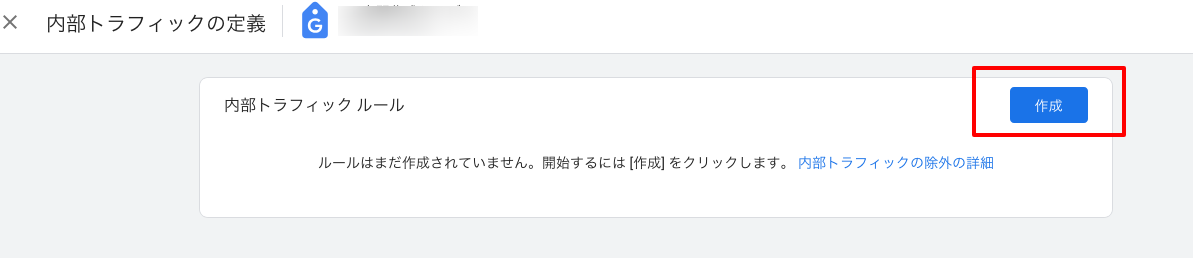
内部トラフィックルールの画面で「作成」をクリックします。
ルール名とIPアドレスを設定する
ルール名は自由でかまいません。たとえば「自分のアクセス」や「本社」「社内アクセス」など、あとで見て分かる名前にします。
traffic_type の値は、通常は初期値の internal のままで大丈夫です。
IPアドレスのマッチタイプは「IP アドレスが次と等しい」を選び、値に自分のIPアドレスを入力します。
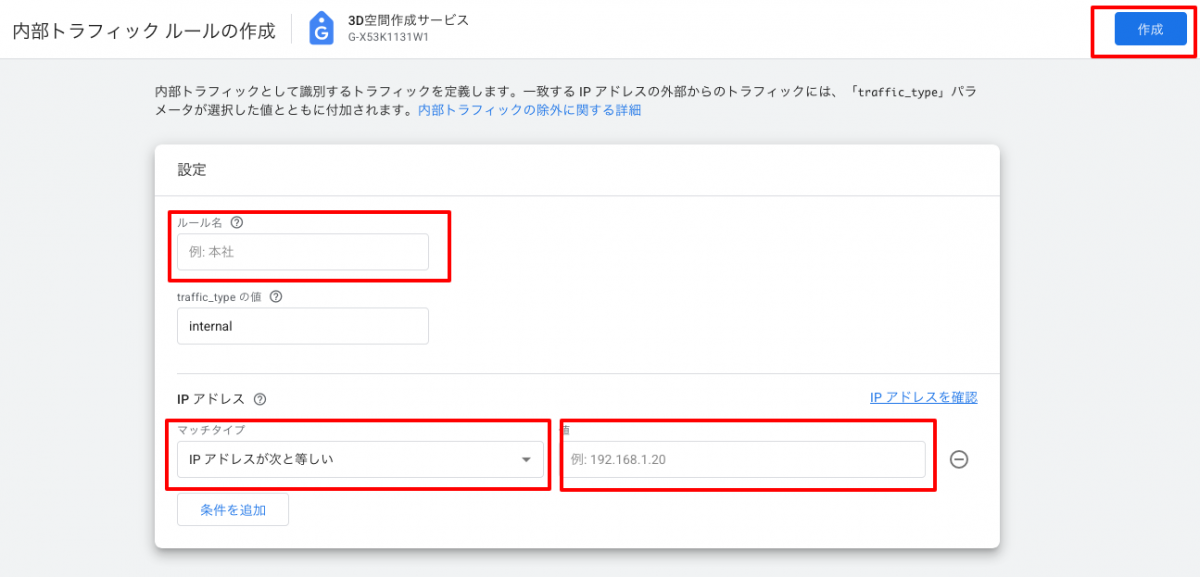
入力できたら、右上の「作成」をクリックします。
ここまでで、自分のIPアドレスからのアクセスを内部トラフィックとして識別する準備ができました。
管理画面に戻り、データフィルタを開く
次に、管理画面のルートまで戻ります。
プロパティ設定の「データの収集と修正」にある「データフィルタ」をクリックします。
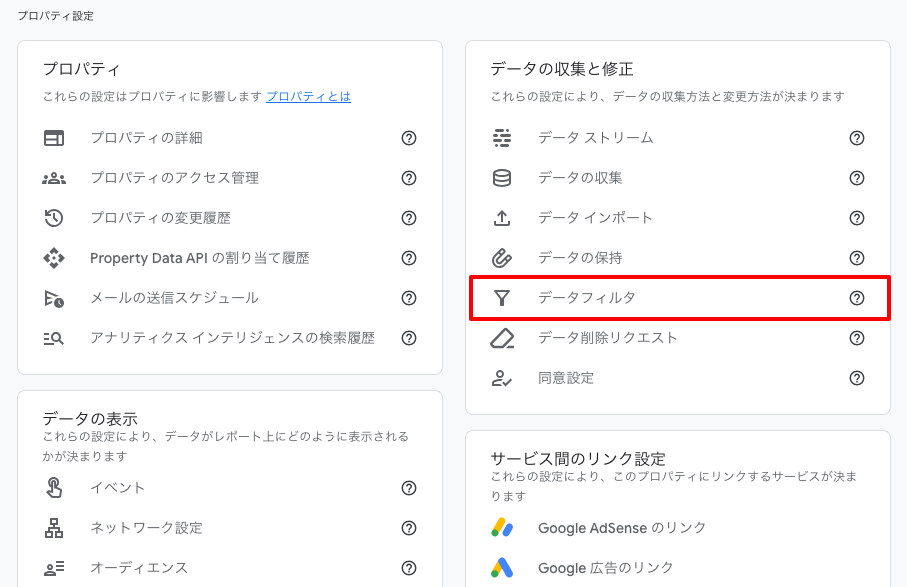
データフィルタの一覧にある「Internal Traffic」を開きます。
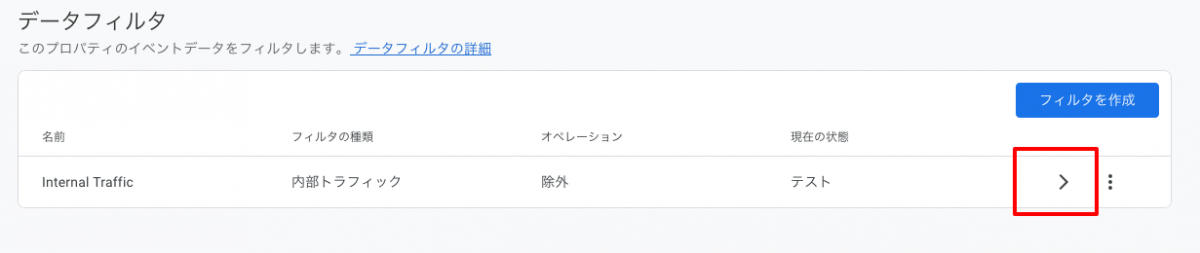
フィルタの状態を有効にして保存する
データフィルタの編集画面で、フィルタの状態を「有効」に変更します。
最後に、右上の「保存」をクリックします。
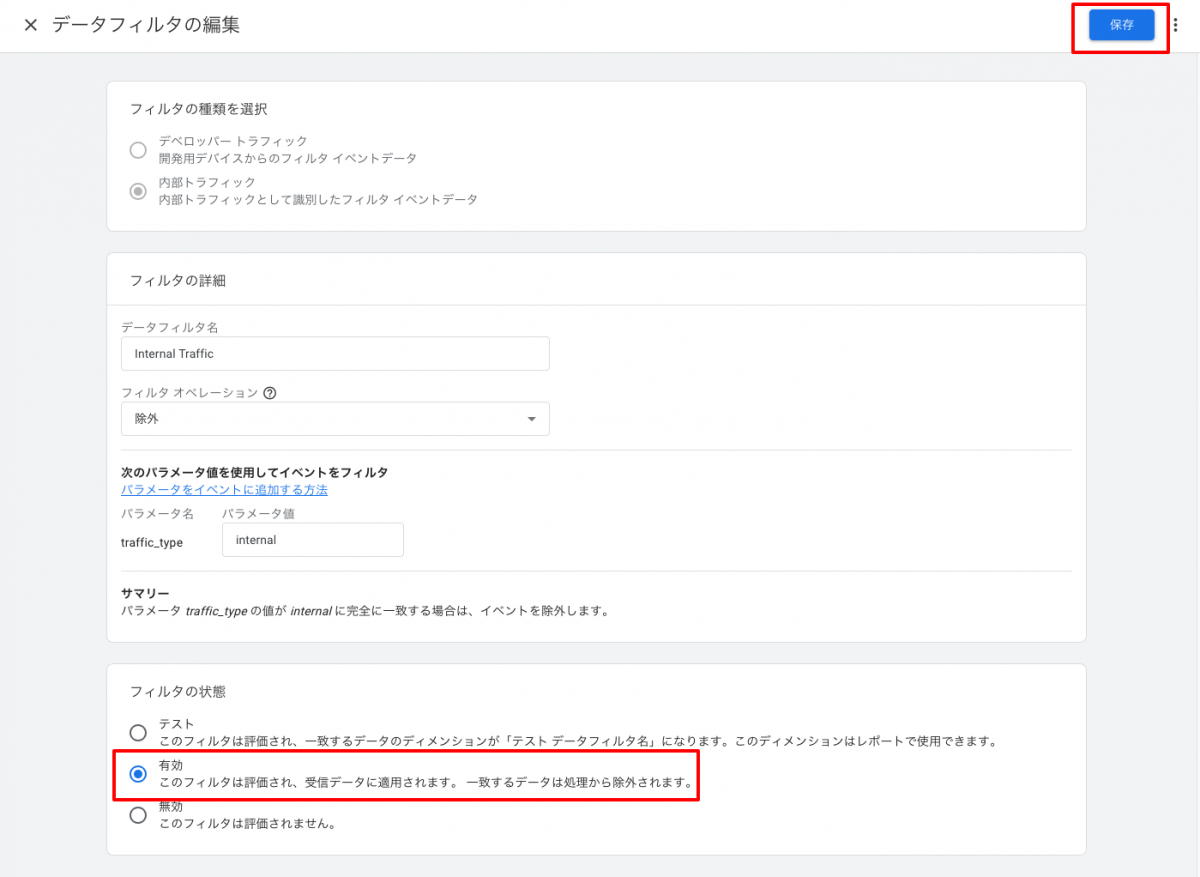
これで、自分のIPアドレスからのアクセスは、Google Analyticsの集計から除外されるようになります。
設定時に気をつけたいこと
この設定は便利ですが、いくつか注意点があります。
まず、データフィルタは有効にしたあとのデータに適用されます。過去に計測された自分のアクセスが、あとから消えるわけではありません。
また、IPアドレスは環境によって変わることがあります。会社の固定IPであれば安定しやすいですが、自宅の回線、スマホのテザリング、外出先のWi-Fiなどでは変わることがあります。
「設定したのに自分のアクセスが入っている気がする」という場合は、いま使っている回線のIPアドレスが変わっていないかを確認した方がよいです。
もうひとつ大事なのは、同じIPアドレスを使う人のアクセスも除外されることです。社内全体のIPを除外する場合、社員のアクセスもまとめて除外されます。これは多くの場合で問題ありませんが、社内向けサイトや社員利用も分析したいサイトでは注意が必要です。
小さなサイトほど、最初にやっておきたい
自分のアクセスを除外する設定は、派手な施策ではありません。
ただ、サイトを改善していくうえでは、かなり基本的で大事な準備です。
ブログを書いた。SNSで告知した。トップページを修正した。問い合わせ導線を変えた。
そのたびに自分で何度も確認するのは当然です。だからこそ、その確認作業がアクセス解析に混ざらないようにしておく必要があります。
Google Analyticsの数字は、完璧な真実ではありません。
それでも、余計なノイズを減らしておくことで、少しでも実際のユーザーの行動に近いデータを見られるようになります。
アクセス解析を見てサイト改善をしていきたいなら、まずは自分のアクセスを除外するところから整えておくのがおすすめです。