
Googleマップの営業時間を直したいのに、誰のアカウントで管理しているか分からない。登録を任せていた担当者が退職し、口コミへの返信もできなくなった。こうした状況は、店舗情報の書き方ではなく、管理権限の持ち方の問題です。
Googleビジネスプロフィールは、一つのプロフィールを複数のGoogleアカウントで管理できます。店舗の代表者、社内担当者、Web制作会社が、それぞれのアカウントで同じ店舗情報を扱える仕組みです。共通のIDとパスワードを全員で使う必要はありません。
岡崎市や三河の店舗・企業でも、外部へ運用を任せながら、自分たちで管理を続けられる状態を整えておきたいところです。オーナー確認、権限の違い、招待、引き継ぎの順番を整理します。
まず分けたい「オーナー確認」と「担当者の追加」
Googleビジネスプロフィールには、Googleに「このビジネスを正当に管理できる立場か」を確認してもらう手続きと、確認済みのプロフィールへ担当者を招待する手続きがあります。この二つは別です。
初めて管理するときは、既存の店舗情報を探し、必要なオーナー確認へ進みます。確認が済んだあとは、オーナーがほかの人を招待して共同管理できます。スタッフを追加するたびに、同じ店舗を新しく登録し直す仕組みではありません。Google公式のオーナー確認案内
例として、店舗代表者がオーナー確認を終えたあと、営業時間を更新するスタッフと、Web運用を担当する制作会社を招待する運用が考えられます。それぞれが自分のGoogleアカウントでログインします。
ここで「複数アカウントで管理できる」ことを、「同じ店のプロフィールを複数作ってよい」と取り違えないようにします。通常の単一店舗では、既存プロフィールへ必要な担当者を追加するのが基本です。Googleのガイドラインでも、同じビジネスの重複登録は問題につながり得ると説明されています。複数店舗や施設内の部門などは別の条件があるため、個別に確認します。Google公式の掲載ガイドライン
オーナー確認の方法は、自分で自由に指定できるわけではない
利用できる確認方法はGoogle側が決定します。電話・SMS、メール、動画の録画、ライブビデオ通話、郵送などがありますが、すべてのビジネスへ同じ方法が表示されるわけではありません。複数の方法を求められることもあります。
動画の確認が表示されたときに、「面倒なので必ず電話に変えられる」とは考えず、画面に出ている案内を確かめます。動画では、所在地、実際の設備、そのビジネスを管理できる立場であることなど、指定された内容を示す準備が必要です。
Search Consoleで確認済みなら、即時確認される場合がある
意外と知られていない点として、GoogleはSearch ConsoleでWebサイトの所有権を確認している場合に、ビジネスプロフィールの確認が即座に完了するケースを案内しています。
ただし、Search Consoleに登録すれば必ず確認を省略できる、という制度ではありません。サイトを管理する権限と、店舗のプロフィールを管理する権限を同一視せず、実際に表示された確認状況を見ます。追加の手続きが出たら、その案内に従います。
また、これはSearch Consoleの権限を持つ人全員へ、ビジネスプロフィールの権限まで自動配布されるという意味でもありません。共同管理したい相手は、別途プロフィール側で招待します。Google公式の確認方法と即時確認の説明
Webサイトの確認を制作会社へ任せている場合も、確認を通す目的だけでドメイン管理の認証情報を渡したり、個人のアカウントを借りたりせず、会社として誰が各サービスを管理するか整理しておきます。
メインのオーナー・オーナー・管理者は何が違うか
役割は大きく「オーナー」と「管理者」に分かれ、オーナーの中に一人だけ「メインのオーナー」がいます。複数のオーナーは登録できますが、メインのオーナーを同時に何人も置くことはできません。
日常の情報更新は、管理者でも幅広く行えます。一方で、誰を参加させるか、誰の権限を外すかに関わる操作は、オーナー側の役割です。主な違いを整理すると次のようになります。
スマートフォンでは、表を横にスクロールして確認できます。
| 操作 | メインのオーナー | その他のオーナー | 管理者 |
|---|---|---|---|
| 営業時間・電話番号などの編集 | できる | できる | できる |
| 投稿・写真の管理、口コミへの返信 | できる | できる | できる |
| ユーザーの追加・削除、役割の変更 | できる | できる※ | できない |
| メインのオーナー権限の譲渡 | できる | できない | できない |
| プロフィールのコンテンツと管理者をまとめて削除 | できる | できない | できない |
※メインのオーナー権限の譲渡は、現在のメインのオーナーだけが行えます。新しく追加された人には後述の7日間の制限があります。「プロフィールを削除」という言葉は操作によって意味が違うため、表では特定の削除操作を分けています。オーナーと管理者の公式説明、コンテンツと管理者の削除に関する公式説明
管理者も営業時間やWebサイトなど重要な情報を扱えるため、「権限が弱いから誰へ渡してもよい」ということではありません。作業を任せる相手と範囲を決めたうえで招待しましょう。
店舗側がオーナー権限を持ち、外部には必要な権限を渡す
レイヤーワークスとしておすすめしたいのは、店舗・企業側がメインのオーナーを持ち、制作会社や日常の更新担当者を管理者として追加する構成です。必要であれば、社内の信頼できる別担当者を予備のオーナーとして置きます。
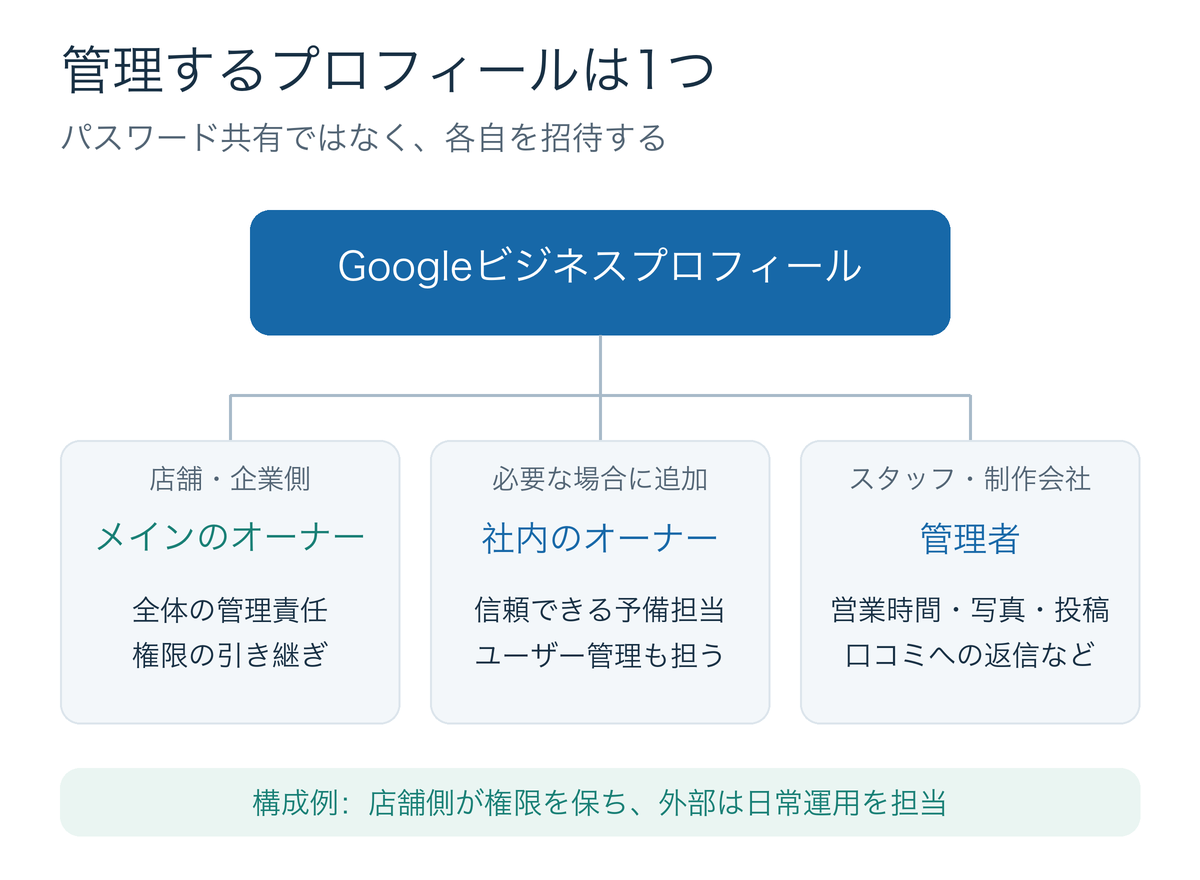
営業時間、写真、投稿、口コミ対応が主な業務なら、外部の制作会社には通常、管理者権限で対応してもらえます。Googleのサードパーティ向けポリシーでも、顧客側がオーナー権限を維持し、制作会社などは管理者として参加し、パスワードを共有しないことが案内されています。Googleのサードパーティポリシー
予備のオーナーは多ければよいわけではありません。ユーザー管理まで任せられる人に限り、担当変更時には見直します。店舗側のアカウントも、退職後に連絡できない個人のメールだけへ依存しないよう、組織で管理できる環境と担当者の責任をそろえます。
委託時は、権限と作業の承認も分けて決めます。編集できる権限があるからといって、料金や営業日を自由に変えてよいわけではありません。口コミへの返信方針、変更前の確認先、作業後の報告方法まで合意しておくと、運用の食い違いを減らせます。
ユーザーを追加する手順と、招待後の確認
オーナー権限のあるGoogleアカウントで、対象のビジネスプロフィールを開きます。Google検索で店名と所在地、または「マイビジネス」を検索する方法などがあります。
- 対象プロフィールのその他メニューを開く
- 「ビジネスプロフィールの設定」から「ユーザーとアクセス権」へ進む
- 追加ボタンを選び、相手のGoogleアカウントのメールアドレスを入力する
- オーナーか管理者かを選び、招待する
- 相手が招待を承諾し、自分のアカウントで対象店舗を開けるか確認する
画面の表示は端末や更新で変わる場合があります。見つからないときは、別の店舗や別のGoogleアカウントを開いていないか、現在の自分の役割が管理者だけになっていないかを確認します。
招待を送るだけで終えず、「ユーザーとアクセス権」で保留中のままになっていないか、付与した役割が意図どおりかを見ます。招待先も、普段見ているメールではなく、別のGoogleアカウントで承諾してしまわないように注意します。Googleグループをオーナーや管理者として追加することはできません。Google公式のユーザー追加手順
招待された人が一人ずつ店舗のオーナー確認を最初から繰り返すのが通常の流れではありません。ただし、プロフィール自体に再確認が求められた場合は別の問題です。招待の不備なのか、プロフィールの確認状態なのかを分けて調べます。
メインのオーナーを引き継ぐ手順。7日間の制限に注意
制作会社が初期登録を行ったあと店舗側へ移す、代表者や管理責任者が変わる、といった場合には、メインのオーナー権限を譲渡します。操作できるのは、現在のメインのオーナーです。
まず、引き継ぐ人が参加しているか確認する
譲渡先がまだ一覧にいない場合は、先に招待し、承諾してもらいます。公式には、既存のオーナーだけでなく管理者へもメインのオーナー権限を譲渡できます。「一度オーナーにしないと絶対に移せない」とは限りません。
新しく参加した人には、一部の操作に7日間の制限がある
新しいオーナーや管理者には、メインのオーナー権限の譲渡、ほかのユーザーの削除、プロフィールの削除などで制限があります。追加直後に譲渡しようとすると、エラーになる場合があります。
招待メールを送った日だけで判断せず、相手が承諾して参加したことを確認し、7日間の制限を見込んで予定を組みます。全作業が7日間できないという意味ではありません。日常の編集と、制限される操作を分けて考えます。
また、操作する側も新しくオーナーになったばかりなら、制限の確認が必要です。「引き継ぐ人だけ待てば、どんな状態でも必ず移せる」とは考えず、双方の役割と参加状況を見ます。
現在のメインのオーナーが譲渡し、引き継いだ人が確かめる
制限期間を過ぎたら、現在のメインのオーナーが「ユーザーとアクセス権」で譲渡先を選び、「アクセス」の編集から「メインのオーナー」を選択して保存します。
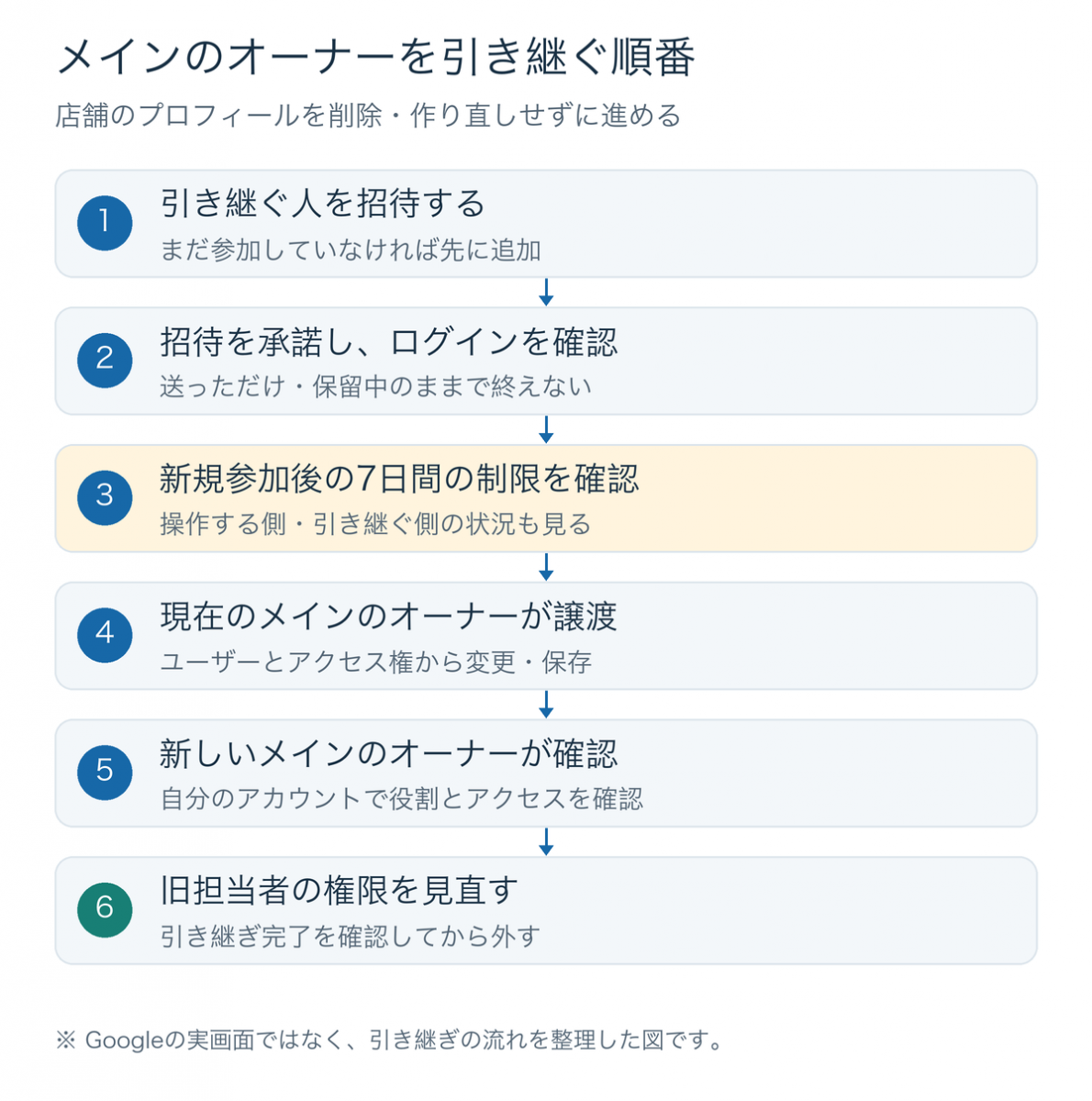
保存後は、新しい担当者自身のアカウントで、メインのオーナーと表示されているか確認します。旧担当者の権限を外すのは、引き継ぎ先が管理できることを確かめたあとです。Google公式の譲渡手順と7日間の制限
実務では、退職日や契約終了日の前日ではなく、少なくとも制限期間と双方の確認時間を取れる時点で準備します。プロフィールのURL、アカウント、役割、招待の承諾状況、引き継ぎ確認日を記録しておくと、あとから経緯を追えます。記録表にパスワードは書きません。
引き継ぎに「プロフィールの削除」は使わない
通常のメインのオーナー権限の譲渡は、既存プロフィールを保ったまま管理する人を替える方法です。Googleも、口コミなどのビジネス情報を維持するために、この譲渡を案内しています。担当が変わっただけなら、店舗を新しく作り直す必要はありません。
特に注意したいのが「プロフィールのコンテンツと管理者を削除」です。これは、自分一人が担当から外れる操作とは違います。公式説明では、オーナーや管理者が投稿した写真・動画・投稿・口コミへの返信などが完全に削除される一方、利用者の口コミなどは残るとされています。
しかも、この削除をしてもGoogleマップや検索から店舗表示が消えるとは限りません。削除したコンテンツを元どおり管理できる状態へ戻せるとも考えないようにします。Google公式の削除による影響
旧担当者が管理をやめるなら、引き継ぎ後に自分のアクセス権を外すか、オーナーにそのユーザーを削除してもらう方法を確認します。メインのオーナーは、先に権限を譲渡しないと自分を外せません。「閉業マーク」も、担当交代や契約終了のために付けるものではありません。
前任者と連絡が取れない、誰が管理しているか分からないとき
最初に、社内で使っていたGoogleアカウント、過去の招待メール、制作会社とのやり取りを確認します。すでに社内の別担当者がオーナーになっていれば、その人から招待してもらえる場合があります。
他の人が管理する確認済みプロフィールには、オーナー権限をリクエストする公式の手続きがあります。実店舗などでは、対象の既存プロフィールを選び、アクセス権限をリクエストします。非店舗型ビジネスではGoogleへの問い合わせが案内されているため、同じ手順とは限りません。
公式には、現在のオーナーが3日以内に返信する流れが説明されています。返信がなければ追加の申請へ進める場合もありますが、常に申請できるわけではなく、3日後に自動で権限を取得できる仕組みではありません。確認メールと画面の案内を見て進めます。Google公式のオーナー権限リクエスト
権限を探す代わりに同じ店舗を登録し直すと、情報や口コミが分かれ、さらに整理が必要になる可能性があります。まず既存プロフィールを特定し、正当な管理者としてアクセスを回復する道筋を確認しましょう。
今日点検したいことは、順位より先に「誰が管理できるか」
MEOや店舗集客というと、写真、口コミ、投稿内容に意識が向きます。その前提として、店舗側が必要なときに自分たちで情報を直せることが大切です。次の項目を一度確認してみてください。
- 店舗・企業側の担当者が、実際にプロフィールを開ける
- 誰がメインのオーナーか分かり、引き継ぎの連絡ができる
- 制作会社やスタッフは、各自のアカウントで参加している
- 退職者や契約が終わった相手の権限を見直している
- 会社側のアカウントの復旧方法と2段階認証を確認している
- 知らない相手からの権限リクエストを、確認せず承認しない
Googleも、必要な人だけにアクセスを限定し、外部へ委託しても店舗側のアクセスを維持することを勧めています。Google公式のプロフィール保護ガイド
日常の更新を外部へ任せることと、自社の管理権限を手放すことは別です。担当者や制作会社が変わっても、営業時間や連絡先を更新できる。この状態を保つことが、店舗情報の運用を続けるための土台になります。
本記事は2026年10月16日にGoogle公式情報を確認して作成しました。図は権限関係と手順を整理したもので、実際の管理画面ではありません。管理画面や確認方法は変更される場合があるため、操作時は対象プロフィールの案内をご確認ください。