WordPress 7.0が公開され、WordPressサイトを管理している方の中には、そろそろ更新した方がよいのか気になっている方もいると思います。
WordPressの更新は大切です。
古いまま放置すれば、セキュリティ上のリスクが高まります。
ただし、メジャーアップデートの場合は、いつものプラグイン更新と同じ感覚で進めると危ないことがあります。
今回は、WordPressのメジャーアップデート前に確認したいことを、制作・保守の現場目線で整理します。
WordPress 7.0に限らず、今後の大きな更新でも使える考え方です。
まず、今の状態を把握する
更新前に最初にやるべきことは、今の状態を把握することです。
何が入っているか分からないサイトを、そのまま更新するのは危険です。
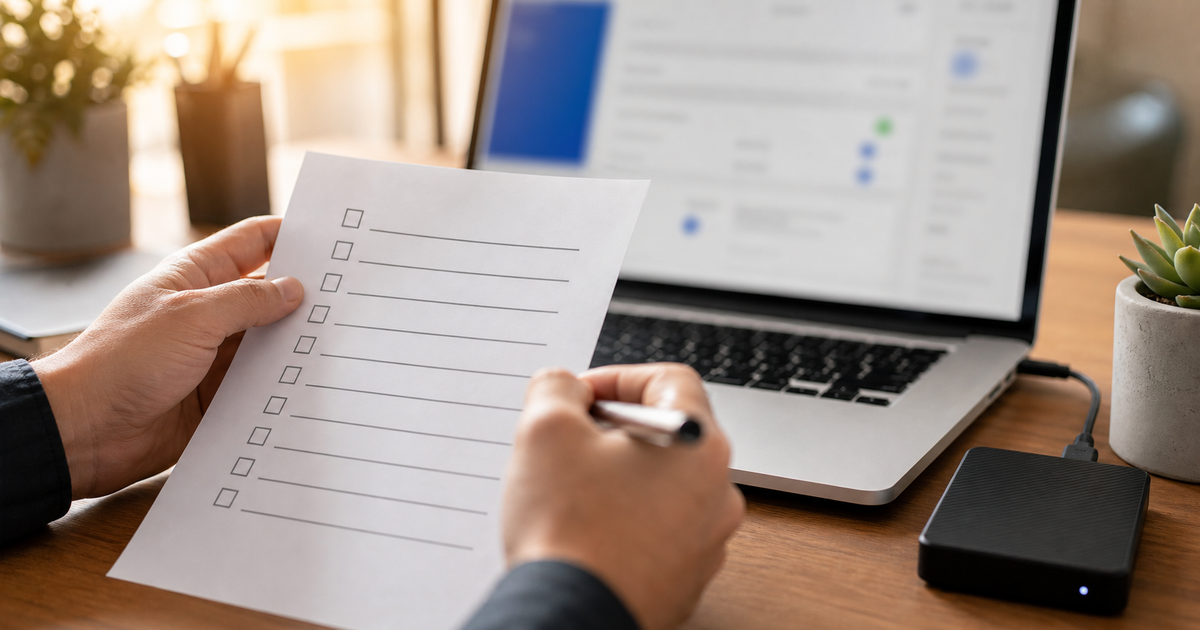
最低限、次の情報は確認しておきたいところです。
- WordPress本体のバージョン
- PHPのバージョン
- データベースの種類とバージョン
- 使用中テーマ
- 子テーマの有無
- 有効化されているプラグイン
- 停止中だが残っているプラグイン
- 独自カスタマイズの有無
- 重要なフォームや機能
特に古いサイトでは、過去の制作会社や担当者が追加したカスタマイズが残っていることがあります。
functions.phpに直接処理が書かれている。
テーマファイルが直接編集されている。
古いショートコードに依存している。
こうした状態では、更新後にどこが壊れるか予測しにくくなります。
バックアップは、取るだけでは足りない
WordPress更新前にはバックアップが必要です。
これはよく言われることです。
ただ、バックアップは「取った」だけでは不十分です。
大切なのは、戻せるバックアップであることです。
確認したいのは次の点です。
- データベースのバックアップがあるか
- wp-content配下のバックアップがあるか
- テーマ、プラグイン、アップロード画像が含まれているか
- バックアップの保存場所が分かるか
- 復元手順が分かるか
- 復元にどれくらい時間がかかるか
サーバーの自動バックアップがあるから大丈夫、と思うこともあります。
しかし、自動バックアップの復元に時間がかかる場合や、戻せる単位が大きすぎる場合もあります。
重要なサイトでは、更新作業前に手元で確認できるバックアップを用意しておく方が安心です。
テーマとプラグインの対応状況を見る
WordPress本体だけを見ていても、更新判断はできません。
サイトはテーマとプラグインで成り立っています。
特にメジャーアップデートでは、テーマやプラグインが新しいWordPressに対応しているかを確認する必要があります。
確認したいのは、次のような点です。
- 最近更新されているプラグインか
- WordPress 7.0への対応表記があるか
- 長期間更新されていないプラグインがないか
- 似た機能のプラグインが重複していないか
- 有料プラグインのライセンスが切れていないか
- テーマが古いPHP記法に依存していないか
長期間更新されていないプラグインは、今動いていても安心とは限りません。
WordPress本体の更新、PHPの更新、他プラグインの更新が重なると、突然エラーになることがあります。
メジャーアップデート前は、不要なプラグインを減らすよいタイミングでもあります。
PHPのバージョンを確認する
WordPressはPHPで動いています。
そのため、WordPress本体の更新とPHPのバージョンは切り離せません。
新しいWordPressを入れたいのに、サーバーのPHPが古い。
PHPを上げたいのに、古いプラグインが対応していない。
保守の現場では、こうしたことがよくあります。
この場合、いきなりWordPress本体だけ更新しても根本解決にはなりません。
先に古いプラグインを整理する。
テーマの古い記述を直す。
PHPを上げられる状態にする。
そのうえでWordPress本体を更新する。
順番が大切です。
更新後に確認するページを決めておく
更新前には、更新後に見るページを決めておきます。
なんとなくトップページを見るだけでは足りません。
サイトによって重要なページは違います。
たとえば、会社サイトなら次のようなページです。
- トップページ
- サービスページ
- 制作事例
- ブログ一覧
- ブログ詳細
- お問い合わせフォーム
- 送信完了ページ
- 採用ページ
- スマホ表示
ECサイトや予約サイトなら、カート、決済、予約フォーム、マイページなども確認対象になります。
重要なのは、売上や問い合わせに直結する導線を先に見ることです。
見た目が少し崩れているだけなら後で直せる場合もあります。
しかし、問い合わせフォームが送れない、予約ができない、決済ができないとなると、すぐに対応が必要です。
管理画面も確認する
更新後は、公開画面だけでなく管理画面も確認します。
WordPress 7.0では管理画面の刷新やコマンドパレット、フォント管理など、管理者が触る場所にも変化があります。
管理画面で確認したいのは、次のような点です。
- 投稿編集画面が開くか
- 固定ページ編集画面が開くか
- ブロックエディターで保存できるか
- メディアを追加できるか
- メニューやウィジェットを編集できるか
- フォーム管理画面が開くか
- カスタム投稿が使えるか
クライアントが自分で更新するサイトでは、管理画面の変化が問い合わせにつながることもあります。
更新後に「画面が変わりましたが、通常通り使えます」と伝えるだけでも安心感は変わります。
更新するタイミングを選ぶ
メジャーアップデートは、いつ更新するかも大切です。
たとえば、次のような時期は避けた方がよいことがあります。
- キャンペーン開始直前
- 採用募集の締切直前
- 問い合わせが多い時間帯
- 担当者が不在の日
- 連休前
- サーバー作業が重なる日
更新作業そのものは数分で終わることがあります。
しかし、問題が出た場合の調査や復旧には時間がかかります。
だからこそ、作業後に確認できる時間、問題があったときに対応できる時間を確保しておく必要があります。
ステージング環境があるなら先に試す
可能であれば、本番サイトをいきなり更新するのではなく、ステージング環境で試します。
ステージング環境とは、本番と同じような状態で更新テストをするための環境です。
ここでWordPress本体、テーマ、プラグインを更新し、表示や機能を確認します。
すべてのサイトで完璧なステージング環境を用意できるわけではありません。
それでも、問い合わせが多いサイトや、独自機能が多いサイトでは、事前テストの価値はかなり大きいです。
本番で初めてエラーを見るのと、事前にエラーを見つけるのでは、対応の落ち着きが違います。
更新記録を残す
更新したら、記録を残します。
これは地味ですが、とても大事です。
記録しておきたいのは、次のような内容です。
- 更新日
- 更新前のWordPressバージョン
- 更新後のWordPressバージョン
- 更新したプラグイン
- 更新したテーマ
- PHPバージョンの変更有無
- 確認したページ
- 発生したエラー
- 対応内容
- 残課題
記録があると、次回の更新判断がしやすくなります。
また、トラブルが起きたときにも、何をした後に問題が起きたのか追いやすくなります。
WordPress保守は、毎回の作業が次回の安全性につながります。
メジャーアップデートは、サイトを見直す機会でもある
WordPressのメジャーアップデートは、少し緊張する作業です。
しかし、単なるリスクではありません。
サイトの状態を見直すよい機会でもあります。
不要なプラグインを減らす。
古いテーマを見直す。
PHPのバージョンを上げる準備をする。
問い合わせフォームを確認する。
バックアップ体制を整える。
管理者アカウントを整理する。
こうした作業を積み重ねることで、サイトは安全で管理しやすくなります。
WordPress 7.0のような大きな更新が出たときに、慌てず対応できるサイトは、日頃の保守ができているサイトです。
更新前に確認する。
問題があれば先に直す。
更新後に見るべき場所を見る。
記録を残す。
この基本を守るだけで、WordPressのメジャーアップデートはかなり安全に進めやすくなります。