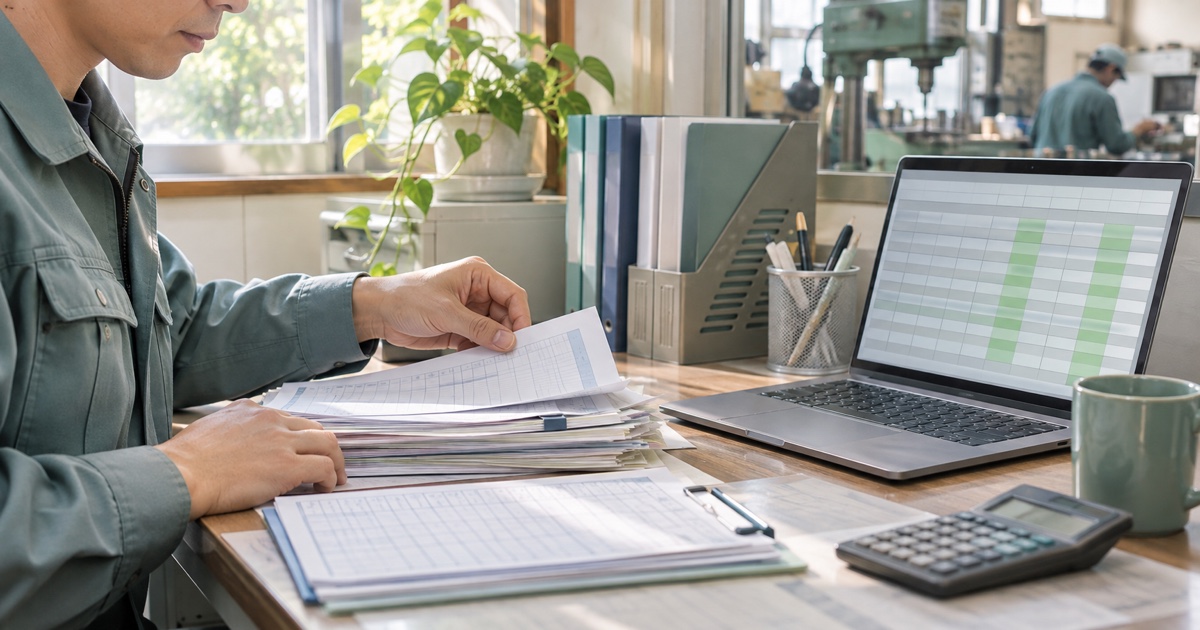
現場で作業を記録し、事務所でExcelに入力し直す。月末には、担当者ごとのファイルを開いて集計する。ひとつずつは短い作業でも、毎日繰り返すと手間がかかり、入力漏れや訂正の確認も増えていきます。
こうした業務で、最初に見直したいのは、同じ情報をどこで入力し直しているかです。集計のやり方を変えるだけで済む場合もあれば、記録する画面から変えたほうがよい場合もあります。
現場の作業記録が、月末の集計表になるまで
イメージしやすいよう、設備の点検を行う架空の会社を例にします。現場担当者は作業日、案件番号、作業時間を紙に記入します。事務担当者はそれを案件別のExcelに転記し、月末に案件ごとの合計時間をまとめます。
現在 現場で紙に記録 → 事務所でExcelに転記 → 月末にファイルを集計
見直し後 現場または事務所で一度だけ入力 → 例外を担当者が確認 → 同じ記録から月次集計
この例には、紙からExcelへの転記と、複数のExcelから月次表への集計という二つの手間があります。分けて考えると、現場の記録方法を急に変えなくても、月末の集計から改善できます。
Excelのまま始めるなら、記録を一つの表へ
現場で紙を使う必要があるなら、当面は事務担当者が入力し、その記録を月末にも使い回します。案件別のファイルを一つにまとめ、たとえば作業1件につき1行と決め、作業日・案件番号・作業時間・確認状況を同じ表にまとめます。
案件名には表記の揺れが出やすいので、集計には案件番号を使います。作業時間の入力単位は分などにそろえます。月末は、元の表から対象月を選び、ピボットテーブルなどで案件別に合計します。集計結果と元の記録を行き来できるようにしておくと、数字に疑問が出たときも確認しやすくなります。
すでに各担当者が同じ形式のExcelで入力しているなら、書式をそろえて複数ファイルを取り込む方法もあります。Power Queryなどを検討する場合は、取り込みの更新を誰が行うか、列名の変更やファイルの入れ忘れにどう気づくかまで決めておくと運用しやすくなります。
関連資料は、MicrosoftのPower Queryで複数ファイルを取り込む手順をご覧ください。
専用ツールを検討するのは、入力や確認に無理が出たとき
現場でスマートフォンから記録できれば、紙からExcelへの転記自体を減らせます。作業日や案件を選んで入力できる画面があれば、事務担当者は未入力や例外の確認に時間を使えます。
| 現場の状況 | 検討する方法 |
|---|---|
| 月末のコピーと集計が大変 | Excelの入力表をそろえ、集計の手順を見直す |
| 現場で紙に書き、事務所で毎回入力し直す | スマートフォンから入力できるフォームを試す |
| 複数人が記録し、承認や訂正の履歴も必要 | 役割や権限を管理できるWebアプリを検討する |
| 外部へデータを出さず、決まったPCで処理したい | 端末内で動く取り込み・集計ツールを検討する |
スマートフォンで入力するなら、実際の現場で通信が使えるか、画面を開いてから何操作で記録できるかも確かめます。提出用のExcelが必要なら、最初は出力形式を変えず、入力から集計までを見直す方法もあります。
計算は自動化し、例外を確認する人を決める
案件ごとの合計時間のようにルールが決まっている処理は、数式やプログラムで扱えます。一方、案件番号が空欄だったり、締めたあとに訂正が届いたりしたときは、確認する人と手順が必要です。たとえば案件番号が不明な記録は「要確認」にし、確認後に集計へ含めます。
AIを使うなら、自由記述の作業メモを分類したり、報告書の下書きを作ったりする用途が考えられます。集計の元になる案件番号や作業時間は、入力欄で確定させておけば、担当者が原記録と照合できます。
まずは一つの案件で、今の集計と比べる
いきなり全社に広げず、一つの案件の過去記録を使って月次集計を試します。従来の集計と数字が合うか、未入力や二重登録を見つけられるか、訂正を反映しても元の記録をたどれるかを確認します。実際に使う人には、記録から確認までにかかった時間も聞きます。事務所での転記が減っても、現場での入力が大きな負担になれば、手順を見直す余地があります。
最初の一歩は、手元の帳票を一つ選び、誰が、どこで、同じ情報をもう一度入力しているかを書き出すこと。レイヤーワークスでも、普段使っているExcelや紙の帳票と、手間がかかる場面を伺うところから、業務に合う仕組みを一緒に考えています。