見積もり依頼フォームに、目的、予算、希望納期、必要な機能、参考サイト、素材の有無、社内体制を並べる。営業側には便利でも、相談する人がすべてを答えられるとは限りません。
まだ何を作るか決まっていないから相談したい人にとって、詳しい仕様の入力は大きな宿題です。項目を減らすことだけを目標にするのではなく、最初の返信に本当に必要な情報を基準に、聞く順番を整理します。
最初のフォームは、見積書を完成させる場所か
金額を確定するために多くの条件が必要な業務でも、それを初回フォームですべて集める必要があるかは別です。まず相談を受け付け、担当者が内容を整理し、その後で必要な資料をお願いする流れも選べます。
一方、対象地域や依頼内容など、受付可否を判断するために欠かせない条件もあります。何でも任意にすると、返信して確認し直す手間が増えます。項目ごとに「この情報がないと、初回に何ができなくなるか」を考えてみます。
必須・任意・後から聞く、の三つに分ける
最初の受付で必要なのは、連絡を返す方法と、相談の入口となる情報です。希望時期や予算感は、分からない場合の選択肢を置いたり、任意にしたりできます。詳細な機能一覧や機密資料は、必要な段階で扱う方が適切な場合もあります。
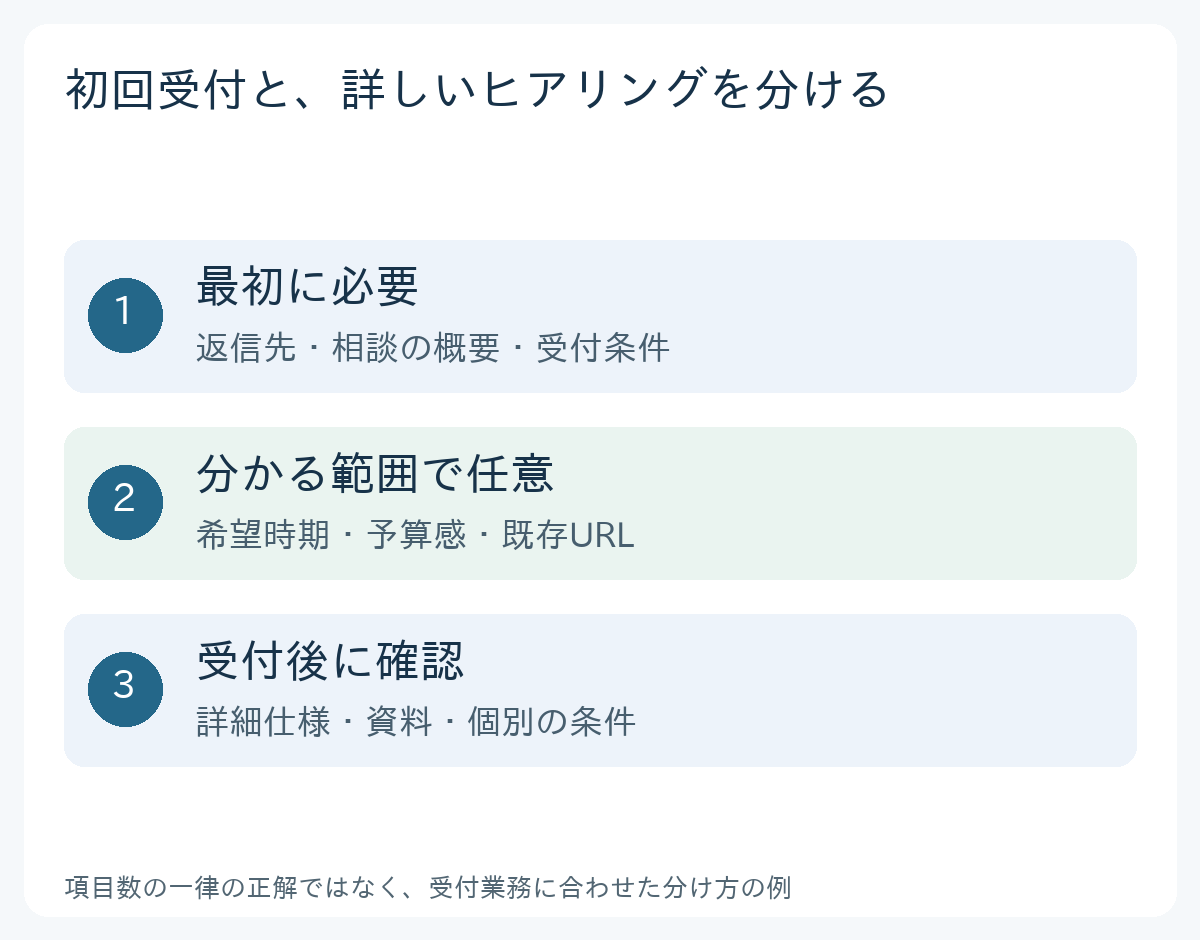
たとえばWeb制作の相談なら、「新規制作・リニューアル・運用相談・まだ分からない」という選択と、短い相談欄があるだけでも、最初の振り分けに使えます。説明用の例であり、これがすべての業種に最適な項目数という意味ではありません。
予算や納期を、知識試験にしない
初めて依頼する人は、相場や制作期間が分かりません。「予算を入力してください」だけでは、何を書けば相談できるのか迷います。「未定・相談したい」を選べるようにすると、未確定であること自体を伝えられます。
時期についても、「○月ごろ」「特定日に間に合わせたい」「相談して決めたい」では、必要な確認が異なります。無理に日付を決めてもらうより、条件の確かさが分かる聞き方を考えます。入力例は架空と分かるものにし、実在顧客の相談を流用しません。
必須の表示と、エラーの案内をそろえる
入力欄の意味や必須・任意が分からないフォームは、項目数が少なくても使いにくくなります。ラベルは欄の近くに常時表示し、入力中に消えるプレースホルダーだけへ説明を任せないようにします。
形式に条件がある場合は、入力する前に説明します。エラーの際も、「入力に誤りがあります」だけでなく、どの欄をどう直すかが分かるようにします。W3C WAIのフォーム教材は、ラベルと入力上の説明を設計する際の参考になります。ラベルの付け方、入力の説明
スマートフォンで、実際に最後まで送ってみる
PCで見やすいフォームでも、スマートフォンでは長い選択肢が切れたり、入力中のキーボードが案内を隠したりすることがあります。見た目だけでなく、入力、訂正、確認、戻る、送信までを一続きで確認します。
必須エラーで入力内容が消えないか、戻った後も同意欄が分かるか、送信できたことが伝わるかも見ます。テストは管理担当と合意した環境・宛先で行い、実運用の問い合わせと区別して扱います。
添付資料は、必要なときだけ受け取る
最初からファイル添付を求めると、スマートフォンで資料を用意できない人が止まる場合があります。また、図面や社内資料には、第三者の情報や秘密情報が含まれる可能性もあります。
「とりあえず全部送ってください」ではなく、相談内容を確認してから必要な資料と受け渡し方法を案内する選択肢を持ちます。添付を受ける場合は、対応形式や容量、利用目的、保管と確認の担当を運用として決めます。
項目を直したら、営業側の仕事も確かめる
問い合わせが増えても、内容が分からず何度も往復しているなら、フォームだけを短くしすぎたのかもしれません。件数だけでなく、初回返信までの時間、追加で聞く内容、受付対象外の相談の割合なども確認します。
- その項目は、初回の受付に必要か。
- 分からない人が選べる回答はあるか。
- 入力例とエラー説明が、実際の条件に合っているか。
- 送信後、誰がいつ確認するか決まっているか。
- 受け取る情報が、担当者に使われているか。
使いやすいフォームは、質問が少ないフォームとも、多いフォームとも限りません。相談する人が今分かることを伝えられ、受け取る側が次の一歩へ進めるフォームです。必要な情報を、必要な段階で聞く設計にしていきましょう。