WordPressのページにパスワードを付け、会員向けのPDFを掲載する。ページを開くと認証を求められるので、資料も守られていると思ってしまいがちです。しかし、ページ本文への制限と、PDFや画像のURLへの制限は同じとは限りません。
標準的な構成で公開ディレクトリへ置いたファイルは、WordPressのページを通らず、サーバーから直接配信されることがあります。会員向け資料、取引先向けの価格表、社内マニュアルなどを扱う前に、どの範囲を保護しているか確認しましょう。
ページ、添付ファイルのページ、実ファイルは別
WordPressの公式ドキュメントでは、メディアファイルへ直接リンクする方法と、添付ファイルのページへリンクする方法が区別されています。読者には同じ「資料を見る」操作でも、アクセスする場所は異なります。
投稿の公開設定は投稿や固定ページの内容を制御します。公開範囲の公式説明にある非公開やパスワード保護を設定しただけで、別URLの静的ファイルまで同じ認証で守られるとは考えないでください。会員制プラグインにも保護範囲の違いがあります。
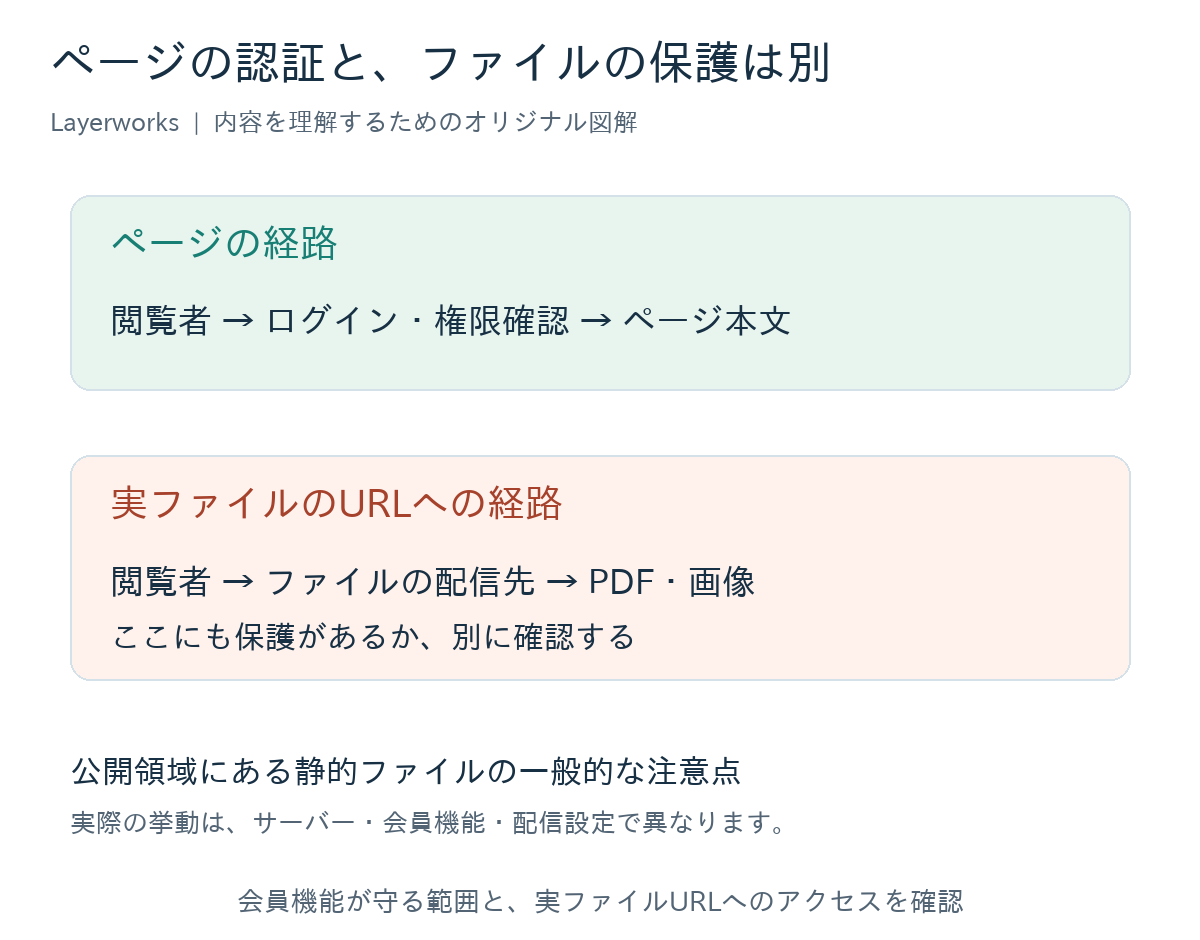
添付ファイルの説明ページを非公開にした場合も、実ファイルのURLを別に確認します。画像では、元画像だけでなく自動生成された縮小画像などが存在することにも注意が必要です。
確認には、秘密の資料ではなくテスト用ファイルを使う
まずダミーのPDFを用意し、対象のページや会員機能と同じ条件で置きます。ログイン中に開けることを確かめた後、ログアウトした別ブラウザから、ページのURLと実ファイルのURLをそれぞれ開きます。権限のない会員アカウントでも試してください。
一度認証したブラウザには状態が残る場合があります。管理者の画面だけで確認したり、同じタブを開き直しただけで確認を終えたりしないことが大切です。CDNやキャッシュを使う場合は、認証後のデータが公開キャッシュに残らないかも保守担当と確認します。
noindexや長いURLは、閲覧制限ではない
検索結果に出ないようにするnoindexは、アクセスを許可する人を判定する仕組みではありません。robots.txtも検索エンジン向けの取得ルールであり、機密情報を守るための認証の代わりにはなりません。Googleのnoindexの説明も、この区別を理解する参考になります。
ファイル名を推測しにくくしたり、フォルダの一覧表示を止めたりしても、正確なURLを知っている人への制限にはなりません。メールの転送などでURLが広がる可能性も考え、知っているかどうかだけでなく、その人に閲覧権限があるかを確認する方式が必要です。
資料の機密性に合わせて配信方法を選ぶ
会員のログインと権限を確認してから配信する仕組み、Web公開領域の外へ保存して認証後に渡す仕組み、アクセス権を設定できる文書共有サービスなどが選択肢になります。導入する製品やサーバーによって適切な方法は異なります。
有効期限付きURLを使う場合も、有効な間はURLを持つ人へ渡せる方式なのか、利用者の認証まで要求するのかを確認します。プラグインの説明に「会員限定」とあるだけで判断せず、PDFの直接URL、画像の派生ファイル、キャッシュまで保護対象かを調べてください。
すでに公開されていた可能性があるとき
実データを見つけても、確認のために顧客情報を別のチャットや共有フォルダへコピーしないでください。対象URL、ファイルの種類、確認日時を社内責任者へ伝え、公開停止と記録の保全を相談します。URLで開けたことだけで、第三者の取得があったと断定することも避けます。
必要に応じてアクセス記録や検索結果、配信先を調べます。検索結果から消すことと、元ファイルを保護することは別の対応です。個人情報が含まれる場合は、報告や本人通知の要否も含め、個人情報保護委員会の案内や専門家に確認してください。
限定公開の確認は、受け渡しまで含める
制作を依頼する側も、「会員限定サイトがほしい」だけでなく、誰に、どの資料を、いつまで渡すのかを伝えます。会員全員に配るパンフレットと、取引先ごとに内容が違う見積資料では必要な制限が異なります。公開範囲を先に決めることで、確認すべきアカウントやファイルの組み合わせも具体的になります。
- ページ本文と実ファイルを、それぞれ権限なしで確認したか
- 一般会員と、閲覧権限のある会員を区別できるか
- 元画像、縮小画像、旧版のPDFも対象にしているか
- キャッシュや外部保存先に公開コピーがないか
- 退会や契約終了後にアクセスを止められるか
ダウンロードを許可した相手によるコピーまで、Webの認証だけで完全に防げるわけではありません。技術的な制限と、配布範囲・利用条件の運用を組み合わせます。「ページに鍵をかけた」ではなく、「資料へたどる経路を確認した」を完了条件にしましょう。