年末年始だけ休む、祝日は短縮営業にする、イベントの日だけ夜まで開ける。こうした変更のたびにGoogleビジネスプロフィールの通常営業時間を書き換えると、元に戻すのを忘れたり、普段の案内と食い違ったりすることがあります。
一時的な変更は、その期間に合った設定を選ぶことが大切です。Googleマップだけでなく、ホームページや予約システムまで含め、来店する人が迷わない営業案内を準備しましょう。設定の説明は2026年10月24日時点の公式ヘルプに基づきます。
一時的な変更には特別営業時間を確認する
Googleの公式ヘルプでは、祝休日や特別イベントなどで一時的に営業時間を変える場合に、特別営業時間を設定できます。通常の営業時間を毎回書き換えるのではなく、対象の日付を指定して変更する考え方です。
画面上の名称や配置は環境によって変わりますが、ビジネスプロフィールの編集から営業時間を開き、特別営業時間の対象日と開店・閉店時刻、または休業を設定して保存します。設定後は、管理画面だけでなく実際の検索結果やマップ表示も確認します。
休業の長さや変更の内容で使い分ける
公式ヘルプでは、連続して最長6日間の休業などは特別営業時間、7日間以上または期間未定の休業は臨時休業マークを使うと案内されています。これはGoogle上の設定の使い分けであり、お店の営業方針そのものを決める基準ではありません。
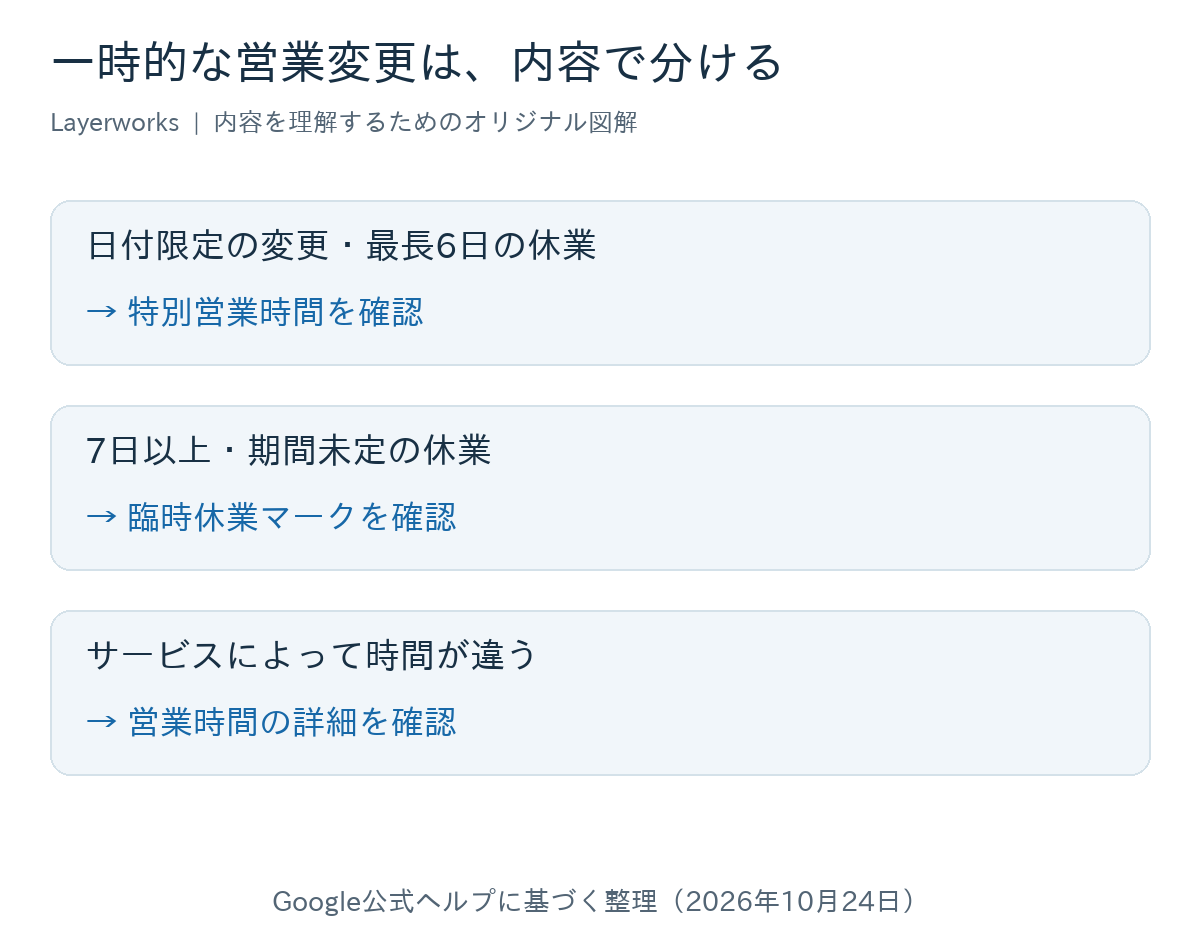
また、店内飲食とテイクアウトなど、提供するサービスごとに時間が違う場合は「営業時間の詳細」という別の設定が該当する場合があります。利用できる項目は業種などで異なります。特別営業時間を表示するには、通常営業時間の設定条件もあるため、公式ヘルプを確認してください。
通常どおり営業する祝日も確認する
祝日も普段と同じ時間だから何も設定しなくてよい、と思うかもしれません。Googleは、通常と変わらない公的な祝休日でも、特別営業時間を確認・設定することを勧めています。お客様が「この日は本当に営業しているのか」と迷わないためです。
連休の全日をまとめて休業にする前に、日ごとの営業予定を紙や表で確定させましょう。昼だけ営業、予約客のみ対応、電話は受付しないなどの条件がある場合は、営業時間の数字だけで表しきれません。ホームページに条件を明記し、予約枠も一致させます。
年をまたぐ案内は日付と曜日まで照合する
年末年始のお知らせで起きやすいのは、前年の文章をコピーし、曜日や営業再開日が残ってしまうことです。「12月29日から休み」だけでなく、年、休業最終日、通常営業に戻る日まで確認します。日付は例年の記憶ではなく、その年の営業計画に合わせます。
深夜営業で閉店時刻が翌日にまたがる店舗も注意が必要です。Googleの特別営業時間は一つの時間帯が24時間以内になるよう設定するなど、入力上の条件があります。複雑な日程を通常の昼営業と同じ感覚で入力せず、日付の境界を分けて確認してください。
ホームページと予約システムを同時に直す
Googleマップで休業と表示されていても、予約サイトで予約できればトラブルになります。逆にホームページのお知らせだけ更新し、マップは通常営業のままという状態も避けたいところです。
- Googleビジネスプロフィールの営業時間
- ホームページの営業カレンダーと休業案内
- 予約システムの受付枠
- 電話・メール・チャットの休業中の案内
- 店頭掲示とSNSの告知
すべてに長い文章を載せる必要はありません。詳しい説明を置くページを決め、各場所では必要な日付や条件を簡潔に案内します。SNSの投稿だけでは、後から検索した人が最新の案内にたどり着けないこともあります。
担当者と確認日を決めておく
たとえば短縮営業の日に、予約システムだけが通常の最終枠を受け付けていたら、表示上は正しくても業務は混乱します。お知らせを読む人、地図だけを見る人、予約ページへ直接来る人の三つの経路で確認すると、更新漏れを見つけやすくなります。
日常の情報管理については、営業時間・料金・対応地域の更新元を一つにする考え方も参考にしてください。各サービスの設定は別でも、元になる営業予定の管理場所を決めることはできます。
営業予定を決める人、設定する人、表示を確認する人を分けて記録すると、変更漏れを減らせます。小さなお店で同じ人が兼任する場合も、「入力した」と「お客様の画面で確認した」は別のチェックにしておくと安心です。
営業再開後も一度表示を確認し、古い休業案内が予約ページの目立つ場所に残っていないか見直しましょう。MEOは特別な施策だけでなく、「行ってよい日と時間が正しく分かる」という基本の積み重ねでもあります。